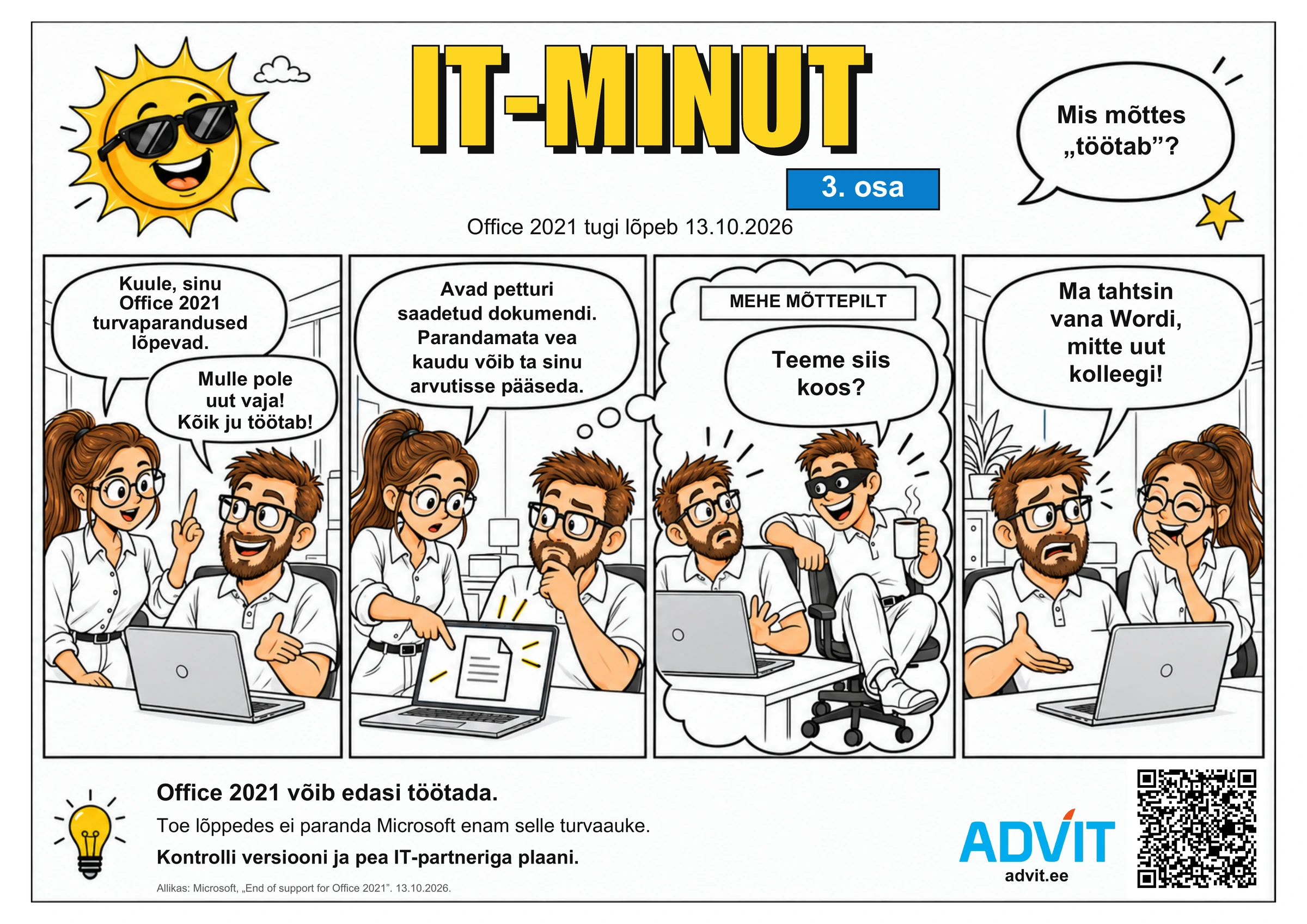
Office 2021 tugi lõpeb 13. oktoobril 2026. Word ja Excel võivad edasi töötada, kuid pärast seda ei väljasta Microsoft sellele versioonile enam turvaparandusi. Dokumendi avanemine ei näita, kas tarkvara saab veel kaitset uute turvanõrkuste vastu. Microsofti teade toe lõppemise kohta.
„Aga ma ostsin selle ju välja!” on arusaadav vastus. Väljaostetud litsents ja tähtajatu turvatugi on siiski eri asjad. Kui kasutad Office 2021 tööfailide ja meilimanuste avamiseks, tasub järgmine samm nüüd paika panna.
Kuidas saab üks dokument ohtlik olla?
Kujuta ette, et postkasti saabub hinnapäring koos Wordi failiga. Avad selle, sest sellised dokumendid kuuluvad sinu töö juurde. Kui fail on pahatahtlikult koostatud ja tarkvaras leidub sobiv parandamata turvanõrkus, võib ründaja kasutada seda arvutis pahatahtliku koodi käivitamiseks. Võimalik tagajärg on ligipääs seadmele ja seal olevate andmete vargus.
See ei tähenda, et toe lõppemise päeval nakatub arvuti automaatselt. Risk sõltub konkreetsest veast, kasutaja õigustest ja arvuti kaitsetest. Muutus on selles, et hiljem avastatud Office 2021 turvanõrkustele enam parandusi ei tule. Pahatahtliku dokumendi kaudu toimiva ründe kohta leiab ühe varasema näite Microsofti analüüsist.
Mida nüüd teha?
1. Kontrolli, milline Office sul on
Windowsis ava Word või Excel ja vali Fail > Konto (inglise keeles File > Account). Vaata jaotises Tooteteave toote nime. Pane tähele nimetust „Office 2021”, mitte ainult pikka järgunumbrit. Vajaduse korral vaata Microsofti versioonijuhist.
2. Lepi kokku üleminek toetatud lahendusele
Võimaluste hulka kuuluvad töölauarakendusi sisaldav Microsoft 365 pakett ja ühekordse ostuga Office 2024, näiteks Office Home & Business 2024. Ka ühekordse ostuga uue versiooni turvatoel on oma tähtaeg. Enne ostmist kontrolli, millised litsentsid ettevõttel juba olemas on ja millist lahendust töö tegelikult vajab. Microsofti ülevaade uuendamise võimalustest.
3. Proovi olulised tööfailid läbi
Vali mõned päriselt kasutatavad dokumendid, keerukamad Exceli tabelid, makrod ja lisandmoodulid. Kontrolli nende toimimist uues lahenduses. Lepi kokku, millal üleminek tehakse ja kes selle eest vastutab, et sobivusprobleemid ei tuleks välja keset kiiret tööpäeva.
Kui manus tundub kahtlane
- Ära luba redigeerimist ega makrosid lihtsalt sellepärast, et dokument seda nõuab.
- Kontrolli ootamatut manust saatjaga varem teada kontaktkanali kaudu.
- Kui oled faili juba avanud ja miski tundub vale, lõpeta sellega töötamine ning võta ühendust IT-toega.
Office’i kaitstud vaade aitab riski vähendada. Selle hoiatusest tasub enne möödumist aru saada. Loe Microsofti kaitstud vaate juhendit.
Võta hetk ja vaata Office’i versioon üle
Kui sa ei tea, millised Office’i versioonid ettevõttes kasutusel on või milline lahendus sobiks asemele, võta ADVITiga ühendust. Vaata ka IT-juhtimise teenust.
Eelmine osa: IT-minut #2: Telefon batuudil ja atraktsioonidel.
Autoriõigus ja jagamine
© 2026 ADVIT OÜ. Koomiksit võib jagada muutmata kujul, kui nähtavalt on kaasas viide selle IT-minuti püsilehele.
Kohandused, tõlked ja muudetud versioonid, viite eemaldamine ning edasimüük iseseisva teosena vajavad eraldi luba. Loa küsimiseks võta ühendust kontaktivormi kaudu.